
使用指南
适用平台:陕西省重大疾病防控与大健康数据共享平台(REDCap 17.4.5) 维护单位:西安交通大学公共卫生学院流行病与卫生统计学系 读者:已获账号、具备项目设计权限的项目负责人与数据管理员 更新日期:2026-09-22
登录后打开您的项目,进入 在线设计器。这是西安交通大学公共卫生学院维护的采集入口(现网 REDCap 17.4.5)。表单上有些词需要解释(缩写、单位、怎么填),又不宜把整段说明铺在题干里。本篇用 描述性弹窗(Descriptive Popups):鼠标悬停在指定词语上时,弹出事先写好的文字。字段类型与 09 仍是另一件事;整张表的显隐留给后续「表单显示逻辑」。
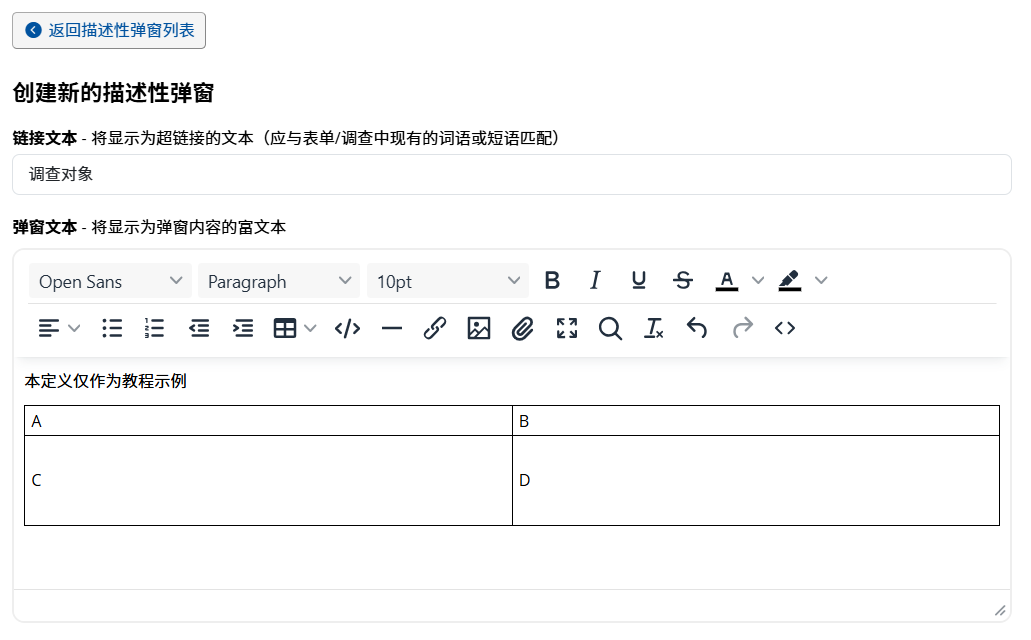
上图为手册示意;现网入口在 在线设计器 的 表单选项 下,名称是 描述性弹窗(Descriptive Popups),按钮为 添加新弹窗。
1. 适用场景
- 题干或选项里有专业名词、缩写、单位,希望悬停就能看到定义。
- 填写提示较短,放在弹窗里比再加一个描述性文本字段更省版面。
- 同一短语在多张表里反复出现,希望一处写好说明、在指定工具上生效。
需要对方必须阅读并勾选的知情同意正文,仍应放在表单或调查正文里。弹窗是补充说明,不是替代必读段落。
2. 操作步骤
2.1 打开入口
- 打开 https://www.wcrcnet.cn/redcap/ 登录。页脚是 REDCap 17.4.5。
- 我的项目 → 项目标题 → 在线设计器。
- 打开 表单选项,进入 描述性弹窗(Descriptive Popups)。
- 点 添加新弹窗(编辑已有条目时是 编辑弹窗)。
2.2 写链接文本和弹窗文本
弹窗由两部分组成:
| 项目 | 现网名称 | 作用 |
|---|---|---|
| 要悬停的短语 | 链接文本 | 须与表单或调查里已经出现的词语或短语一致 |
| 悬停后看到的内容 | 弹窗文本 | 富文本,可写定义、举例或简短填写指导 |
链接文本 不能为空,弹窗文本 也不能为空。短语要和页面上的写法一致(含全角半角、空格),否则悬停不会出现。

2.3 主要显示选项
在 主要显示选项 里设置链接颜色,并至少勾选下面之一,否则无法保存:
- 在数据录入表单中显示
- 在调查中显示
可两处都勾。若勾选 仅在首次匹配时显示,同一短语在一页里多次出现时,只在第一次出现处带弹窗。
2.4 限定在哪些表、哪几页
其他选项 里可以 在特定工具/调查上激活。不选任何工具时,弹窗对项目里全部工具生效。
调查还可以 在特定页码激活(仅限调查)。每个工具单独一行,页码用逗号分隔,例如:
agreement:2,4,6
follow_1:1,3,4,8
表单名称可手输,也可点上方工具名填入。不写页码时,所选调查的全部页面都生效。页码限制不能用在普通数据录入表单上。
保存后,到录入页或调查页把鼠标放在链接文本上,文字颜色变化且下方出现说明,即设置成功。

3. 注意与权限
- 需要项目设计权限才能新增或编辑弹窗。
- 链接文本必须能在目标表单或调查的现有文字里找到;改题干后记得回头改弹窗,否则悬停失效。
- 弹窗说明不要写入可识别个人身份的示例(真实姓名、身份证号、病历号)。
- 生产模式下改设计,先按界面提示进入可设计状态。
- 用本平台数据写论文,致谢按登录页上的文字抄。
4. 常见问题
悬停没有反应? 先核对 链接文本 是否与页面用词完全一致,再看是否勾选了「在数据录入表单中显示」或「在调查中显示」,以及是否把工具范围限定错了。
只想在调查第 2 页出现,数据录入里不要? 勾选 在调查中显示,不要勾选数据录入;并在 在特定页码激活(仅限调查) 里写 表单名:2。
和描述性文本、字段注释有何差别? 描述性文本占一整行说明;字段注释多给设计者看。描述性弹窗挂在已有词语上,填写人悬停才展开。
同一词出现五次,每次都弹? 默认可以每次都匹配。只要第一次,勾选 仅在首次匹配时显示。
5. 建议记住的几条
- 入口:在线设计器 → 表单选项 → 描述性弹窗(Descriptive Popups) → 添加新弹窗。
- 链接文本 对上页面原词,弹窗文本 写悬停后的说明。
- 表单显示与调查显示至少勾一个。
- 不选工具则全项目生效;调查页码用「表单名:页码」,每行一个工具。
- 改题干后同步改链接文本。
本篇为平台「REDCap使用指南」系列,按手册页体例编写。查看全部指南
 陕公网安备61011302000964号
 扫码关注公众号

