
使用指南
适用平台:陕西省重大疾病防控与大健康数据共享平台(REDCap 17.4.5) 维护单位:西安交通大学公共卫生学院流行病与卫生统计学系 读者:已获账号、具备项目设计权限的项目负责人与数据管理员 更新日期:2026-09-22
登录后打开您的项目,进入 在线设计器 并点开表单。这是西安交通大学公共卫生学院维护的采集入口(现网 REDCap 17.4.5)。有些题只在前置答案满足条件时才该出现:选「其他」才填说明、只问男性相关问题等。本篇用 分支逻辑(Branching Logic):条件为真时显示该字段,为假时隐藏。整张表在记录主页上是否可点,留给后续「表单显示逻辑」;本篇只管字段一级。
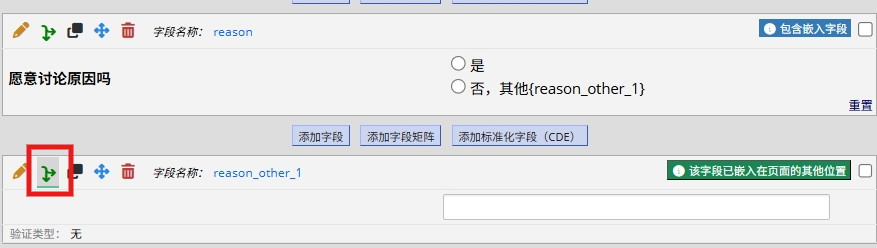
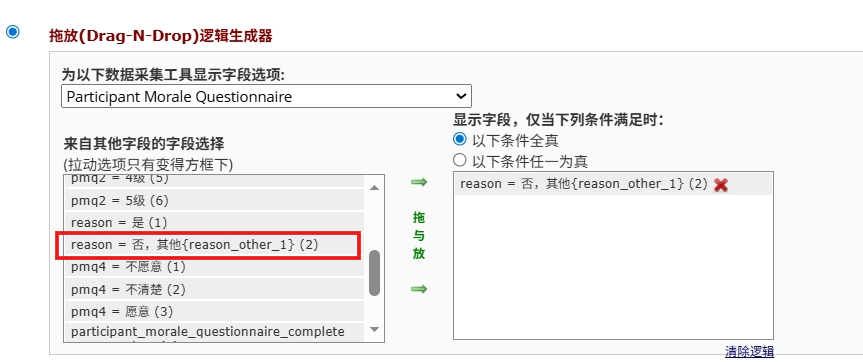
上图为手册示意。现网入口是字段旁的 添加/编辑 分支逻辑;编辑窗里常用 拖放(Drag-N-Drop)逻辑生成器,也可切到 高级分支逻辑语法。
1. 适用场景
- 选项里有「其他 / 请说明」:只有勾选该选项时才显示说明框。
- 同一页或后一页上,要按性别、年龄段、是否吸烟等前置答案决定是否出题。
- 希望填写人少看无关题,减少漏填与乱填。
字段需要始终参与计算、只是不占版面时,用动作标签里的 @HIDDEN 一类(后续专篇),不要只靠分支把计算字段藏起来。
2. 操作步骤
2.1 打开入口
- 打开 https://www.wcrcnet.cn/redcap/ 登录。页脚是 REDCap 17.4.5。
- 我的项目 → 项目标题 → 在线设计器 → 点开要改的表单。
- 在目标字段旁点 添加/编辑 分支逻辑(已有逻辑时可能显示为编辑分支逻辑)。
2.2 用拖放逻辑生成器
- 打开 拖放(Drag-N-Drop)逻辑生成器。
- 在左侧字段列表里找到触发条件所在字段;跨表时展开对应工具名称。
- 把要用的选项或条件拖到右侧条件区,保存。
保存成功后,设计器里该字段旁通常会出现红色提示字样,表示已挂分支逻辑。到 添加/编辑记录 里用测试记录改前置答案,确认目标字段会按时显现、按时消失。
2.3 同页与跨表
| 情况 | 做法 |
|---|---|
| 触发字段与目标字段在同一张表、同一调查页 | 拖放同一工具里的选项即可 |
| 触发字段在前一张表(例如基本情况) | 在生成器里展开该工具,再拖选项 |
| 条件写不进拖放界面 | 改用 高级分支逻辑语法 手写;已很复杂时不要硬切回拖放,以免不兼容 |
条件字段改名后,凡引用它的分支逻辑都要同步改,否则录入时报错。
3. 注意与权限
- 需要项目设计权限。
- 分支逻辑只在调查页与数据录入表单上生效;在线设计器预览页上不一定演示出来。
- 录入时若字段本该被分支隐藏却已有值,现网可能提示是否清除;调查页上行为以现网为准。
- 调查若开了问题自动编号,又大量用分支隐藏整题,编号可能错乱;现网有时会因此改成自定义编号。
- 用本平台数据写论文,致谢按登录页上的文字抄。
4. 常见问题
分支逻辑和表单显示逻辑有什么差别? 分支管「这一题出不出」;表单显示逻辑管「整张表在记录主页上能不能点」。后者是另一篇。
拖放生成器点不开或提示不兼容? 说明当前逻辑超出拖放能表达的范围。改用 高级分支逻辑语法,或先简化条件再试拖放。
条件满足了,字段仍不出现? 检查触发字段的编码是否与条件一致(选的是编码还是标签)、是否在别的事件/表上、是否保存成功。用一条干净测试记录重走一遍。
想按用户角色显示字段可以吗? 可用智能变量(如角色名)写进条件,细节见后续智能变量专篇;本篇先把普通字段条件配通。
5. 建议记住的几条
- 入口是字段旁的 添加/编辑 分支逻辑;新手优先 拖放(Drag-N-Drop)逻辑生成器。
- 条件为真才显示该字段;跨表时在生成器里展开对应工具再拖选项。
- 改变量名后同步改分支;正式库改结构前先在练习项目验证。
- 「藏起来但仍要算」用动作标签,不要只靠分支。
本篇为平台「REDCap使用指南」系列,按手册页体例编写。查看全部指南
 陕公网安备61011302000964号
 扫码关注公众号

