
使用指南
适用平台:陕西省重大疾病防控与大健康数据共享平台(REDCap 17.4.5) 维护单位:西安交通大学公共卫生学院流行病与卫生统计学系 读者:已获账号、具备项目设计权限的项目负责人与数据管理员 更新日期:2026-10-06
登录后打开您的项目,进入 项目设置。这是西安交通大学公共卫生学院维护的采集入口(现网 REDCap 17.4.5)。事件已经有了入组、第一次随访,若每张表都出现在每个时点,协调员会在用不到的格子里空点。本篇做 为事件指派表单:决定哪张表在哪个事件里填写。纵向总开关见 05 启用纵向数据收集。时点本身在 33 定义事件 里建。
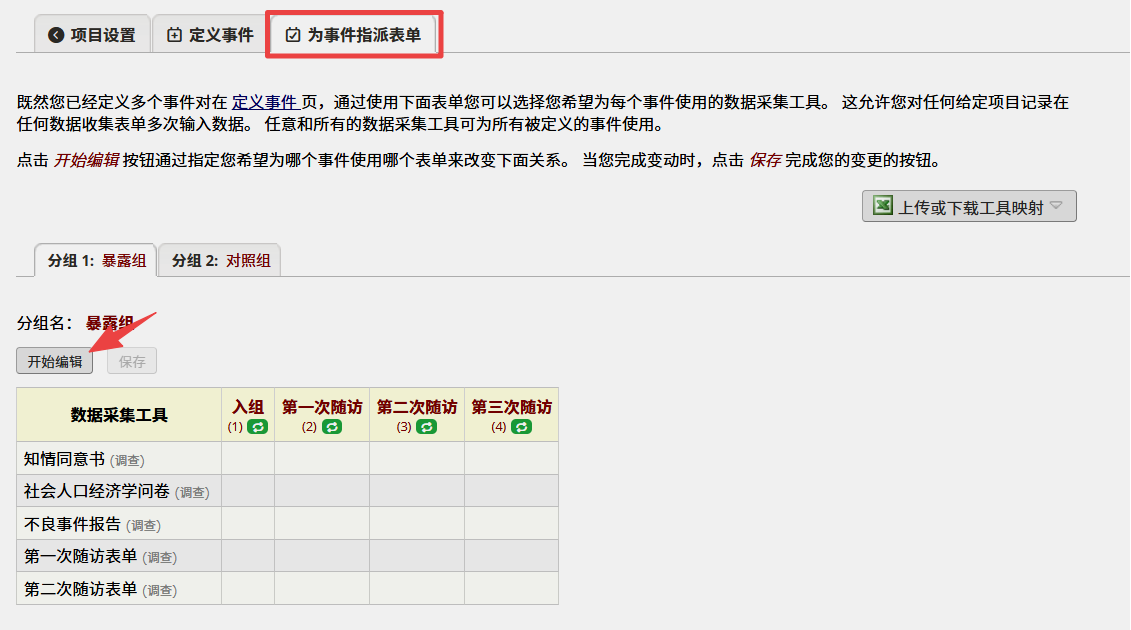
上图为手册示意。现网按钮和页签都写作 为事件指派表单,系列标题里的「派发」是同一件事。行是 数据采集工具,列是事件。点 开始编辑 之后才能勾选,改完点 保存。图里把随访拆成了「第一次随访表单」「第二次随访表单」。同一张随访表勾到多个事件即可,不必按访视复制。
1. 适用场景
- 知情同意只在入组填,随访表在其后每一次访视都填。
- 不良事件表只挂在随访事件上,不挂在筛选事件上。
- 两个分组的访视不同,各自勾自己的列。
表单还没建好时,先在 06 在线设计器 里建一次。事件还没列出来时,先做 33 定义事件。
2. 操作步骤
- 打开 https://www.wcrcnet.cn/redcap/ 登录。页脚是 REDCap 17.4.5。
- 确认 定义事件 里已经有入组、随访等行,事件标签 是您要的名字。
- 打开 为事件指派表单。有多个分组时,先点上面的分组页签,例如分组 1。
- 点 开始编辑。
- 在网格里勾选:知情同意只勾入组那一列;随访表在每一次需要填写的访视列上都勾上。不要为了第 2 次随访再复制一张新表。
- 点 保存。另一个分组的日程不同,就换页签再编一次。
- 用一条测试记录打开 记录状态仪表板。行是记录,列是事件和表单。该出现的格子在,不该填的格子不在。
调查是否发给参与者,仍按 04 启用问卷调查 另做。本篇只决定这张表在哪个时点出现。
3. 注意与权限
- 改派发关系需要项目设计权限。生产库里改动时,按页面提示进入草稿模式再提交。
- 取消某一格之后,该事件上这张表不再作为应填项出现。已保存的答案还在库里,取消勾选不是删除数据。
- 网格勾满每一列,仪表板上会多出大量空表。只勾真正要填的时点。
- 用本平台数据写论文,致谢按登录页上的文字抄。
4. 常见问题
保存是灰的?
先点 开始编辑。没进编辑时,网格只供查看。
第二次随访看不到随访表?
看该列有没有勾上。表若只勾了入组,后面的事件里不会出现。
同一道题要在每次随访都改一版?
题目仍留在同一张表上。三次随访是三个事件各填一次,不是三张表。字段怎么加,见 08 向表单添加字段。
两个组的表勾串了?
页签上的 分组名 先看清,再 开始编辑。暴露组和对照组的列可以不同。
5. 建议记住的几条
- 入口:项目设置 → 为事件指派表单 → 开始编辑。
- 行是表,列是事件;勾完点 保存。
- 同一张表可以勾到多个事件,不要按访视复制表单。
- 用一条测试记录看 记录状态仪表板,空列就去掉勾选。
本篇为平台「REDCap使用指南」系列,按手册页体例编写。查看全部指南
 陕公网安备61011302000964号
 扫码关注公众号

